O teu primeiro board, do zero às primeiras tarefas movidas
Do registo ao primeiro board com tarefas a andar entre colunas. O que acontece em cada passo e porque o board começa com três colunas.
Quem experimenta uma ferramenta nova quer ver uma coisa: o seu trabalho dentro dela. Por isso o primeiro contacto com o Organify é curto, e acaba num board com tarefas reais.
1. Entrar sem palavra-passe
O registo pede nome e email. Recebes um código de seis caracteres que expira em dez minutos; introduzes o código e estás dentro. Também podes entrar com Google, GitHub ou uma passkey.
2. Quatro perguntas rápidas
O onboarding pergunta o teu papel, alguns detalhes opcionais (cargo, empresa, tamanho da equipa) e o nome do primeiro projeto, com a escolha entre Kanban (fluxo contínuo) e Scrum (por sprints). O teu workspace pessoal é criado automaticamente.
3. Escrever as primeiras tarefas
O board novo abre com três colunas — To Do, In Progress e Done — e um campo onde escreves as primeiras tarefas, uma por linha. Carregas em Criar (ou ⌘↵) e elas entram todas no To Do.
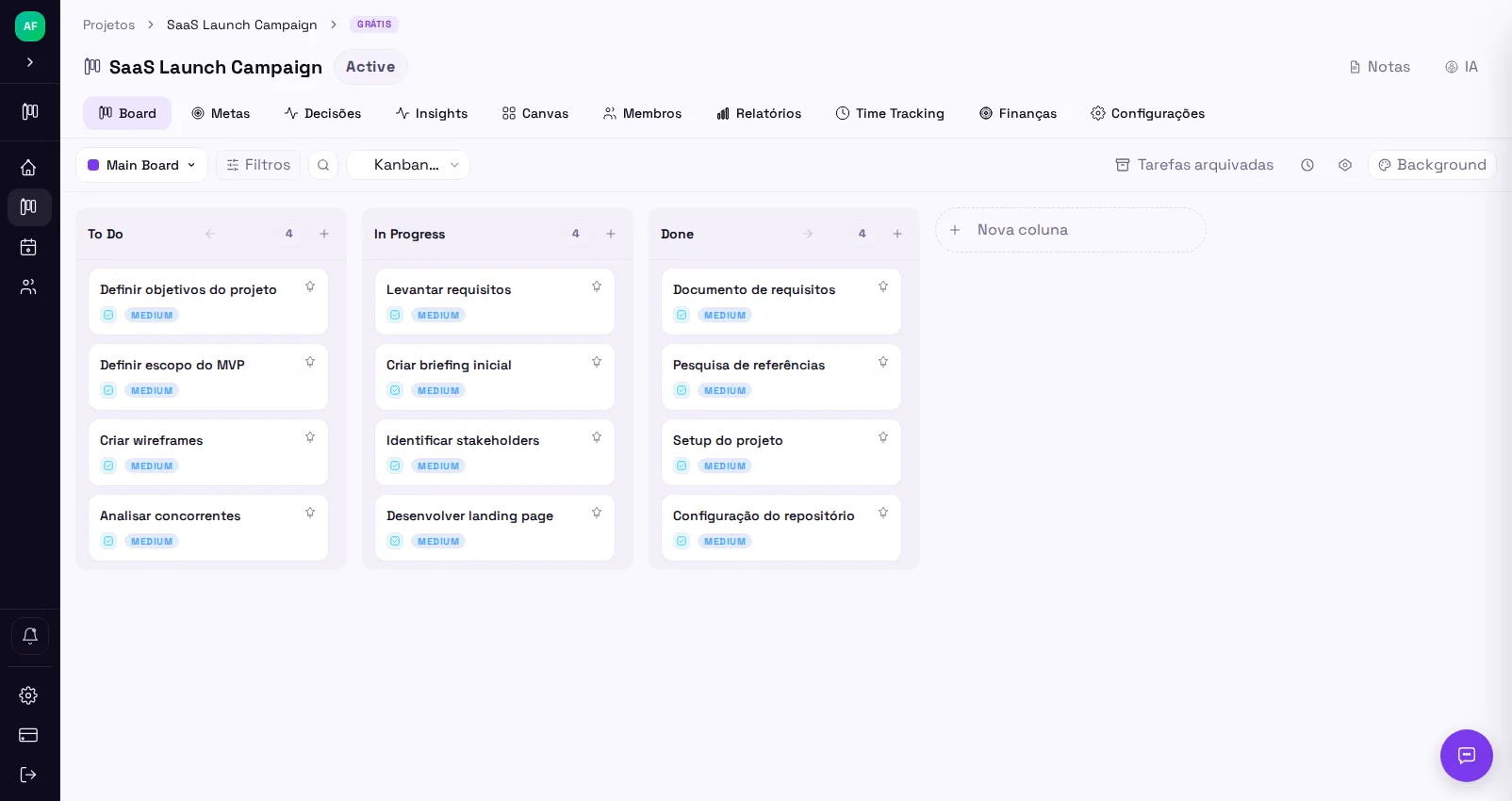
4. Mover
Arrasta uma tarefa para In Progress quando começas e para Done quando acabas. Pelo teclado também dá: seleciona o cartão e abre o menu de contexto. A mudança é guardada logo — se recarregares a página, a tarefa está onde a deixaste.
Cada movimento fica registado: quem moveu, de que coluna para que coluna e quando. É daí que saem o histórico do calendário e os indicadores do Insights.
Porque três colunas
Porque é o mínimo que responde a “o que falta, o que está a andar e o que já acabou”. Podes acrescentar colunas — Em revisão, Bloqueado, o que fizer sentido para a equipa — e dar a cada uma o seu estado, para que as métricas a contem corretamente.
E depois
- Convida a equipa a partir do board ou das definições do workspace.
- Importa o trabalho que já tens no Jira, no Trello ou no Notion.
- Liga o teu assistente de IA ao Organify através do servidor MCP.